
Как отправить фото по вайберу
Функционал современных мессенджеров достаточно широк, на сегодняшний день они предоставляют возможность не только отправлять и принимать текстовые сообщения, но и связываться с собеседником с помощью видеосвязи, пересылать фотографии, стикеры, анимированные сообщения.
Один из лучших мессенджеров Viber, обладает всем необходимым функционалом для общения в сети, но не каждый пользователь может разобраться с тем как правильно его использовать. Например, далеко не у всех получается отправить с помощью Viber сразу несколько фотографий — как это сделать мы и расскажем далее.
Необходимость в отправке сразу нескольких фотографий через Viber может возникнуть у любого пользователя этого мессенджера. Например, бывает нужно отправить фотоотчет об отпуске подруге или показать тематическую фотосессию своему парню, или же переслать сразу много фотографий коллегам по работе – это всё можно сделать без необходимости применения дополнительных приложений, используя исключительно Viber. Только есть определенные ограничения по количеству пересылаемых фотографий, оно ограничено количеством в 10 шт.
Как отправить фото по вайберу — способы отправки
Отправить сразу много фотографий через Viber можно сразу несколькими способами:
Стандартный способ
Самым простым и доступным способом пересылки небольшого количества фотографий(до 10), является первый метод – через галерею. Разберем более подробно.
После запуска мессенджера Viber на мобильном устройстве, необходимо будет открыть чат, в который вы планируете отправить несколько картинок или фотографий.

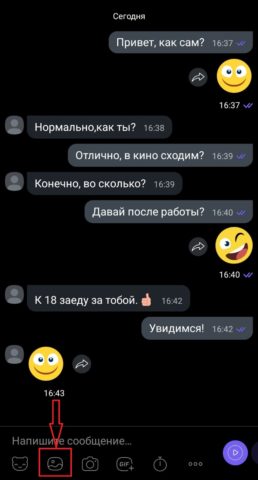
Затем, под полем ввода текста, нажмите на кнопку «Галереи», которая в новых версиях мессенджера выглядит как векторное отображение гористой местности и восходящего солнца. После нажатия на эту кнопку, перед вами выскочат картинки и фотографии, доступные на мобильном устройстве.
Однократное нажатие на снимок
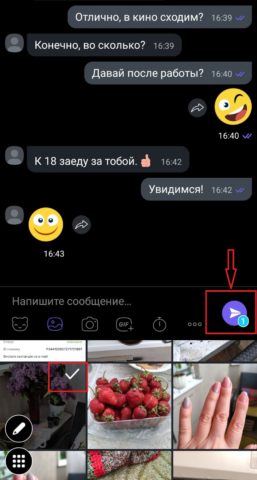
Чтобы отправить сразу несколько фотографий через Viber, нужно выбрать их с помощью однократного нажатия на каждый необходимый снимок. Выбранные картинки будут моментально помечаться галочкой. После этого необходимо нажать на значок отправки сообщения в виде «бумажного самолетика» и выбранные фотографии отправятся собеседнику.

Выбор через галерею
Также можно перейти к выбору фотографий непосредственно в галерее, но тогда после выбора картинок, нужно будет подтвердить свой выбор, нажав на кнопку в виде галочки. После этого нужно будет нажать на значок отправки в виде «бумажного самолетика» и снимки моментально отправятся в выбранный чат. Выбирать необходимые снимки нужно стандартным одиночным касанием.

Снимки в Viber при отправке в большом количестве передаются собеседнику поочередно. Факт отправления каждого конкретного изображения будет подтвержден специальным звуковым оповещением и соответствующим значком. Кроме того в правом нижнем углу, будет отображена галочка подтверждающая то, что изображение отправлено, а также будет указано время в которое сообщение было доставлено собеседнику.
Важно: Отправить сразу несколько изображений в одном сообщении не получится – на данный момент в мессенджере Viber нет такого функционала, каждая картинка отправляется в отдельном сообщении.

Отправка архивом
Описанные выше передачи фотографий имеют существенный недостаток, при пересылке система Viber пережимает фотографии для уменьшения размера. Поэтому при необходимости сохранить фотографии в первозданном виде, придется прибегнуть к другим методам отправок. Один из методов- отправка архивом через пункт «отправка файлом». Тем более Viber позволяет передавать файлы до 200мб, что позволит передать до 50-200 фотографий единовременно, в зависимости от разрешения и качества фото. Для этого нужно воспользоваться любым файловым менеджером с поддержкой архива. Минус заключается в предварительной распаковке архива на приемной стороне, что не очень удобно.
Отправка через облачное хранилище
Пользователям, которым требуется передавать фото или видео без ограничения по количеству и размеру, стоит воспользоваться передачей через облачное хранилище. Есть плюсы: можно отправлять любое количество фотографий, передача фотографий и видео без изменений. Но есть и минусы: первоначально необходимо отправить необходимые фото в предварительно созданную папку в облачном хранилище. Сделать доступным эту папку для возможности скачивания, при этом формируется ссылка для получателя, которую необходимо отправить по Viber. Получателю при получении ссылки, останется скачать эту папку на телефон или компьютер. И последнее, необходимо иметь само хранилище, но как правило оно либо уже имеется или его надо будет завести(хорошо есть бесплатные хранилища).
Заключение
Как видите отправить большое количество изображений через Viber не так уж и сложно. Схожим образом отправлять картинки и фотографии своим собеседникам можно в большинстве других мессенджеров.
Дайте знать, что вы думаете по этой теме статьи в комментариях. Мы очень благодарим вас за ваши комментарии, лайки, отклики, подписки, дизлайки!
Как отправить фото по вайберу с телефона на телефон

В этой статье расскажем как отправить фото по вайберу с телефона на телефон или с ПК на телефон. В зависимости от ситуации вы можете отправить фото, сделанное камерой прямо в мессенджере в данный момент или же поделиться картинкой из галереи смартфона.
Отправить фото можно любому пользователю Viber или в группу, в которой вы состоите. В последнем случае ваше фото увидят все участники группы.
Как отправить фото по вайберу из галереи
Для начала разберемся, как отправить любое фото или картинку из галереи смартфона.
Ваше фото отправлено собеседнику.
Как сделать и сразу отправить фото в вайбере
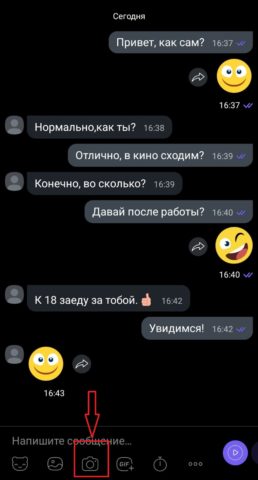
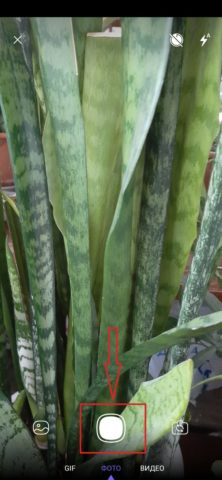
В Viber есть возможность сделать фото сразу в мессенджере и тут же его отправить.
Как отправить фото по вайберу с ПК
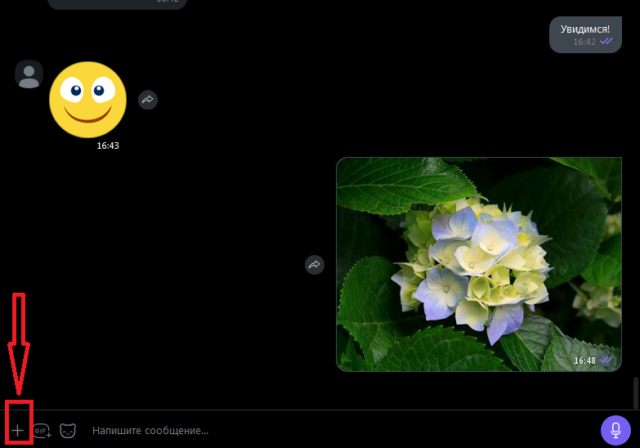
Если вы пользуетесь десктопной версией мессенджера Viber на ПК, то отправить фото можно и отсюда.
Ваше фото отправлено собеседнику.
Скачать версию Viber для ПК можно здесь.
Как поделиться фотографией из чата
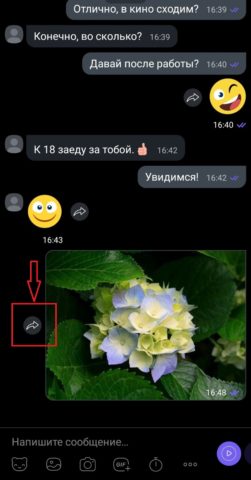
В Viber вы можете отправить друзьям не только фото из своей галереи, но и поделиться изображениями, которые были размещены в группе или вам их прислал другой собеседник.
Выбранное фото будет переслано контактам которые вы выбрали.
Как отправить фото из Интернета в вайбер
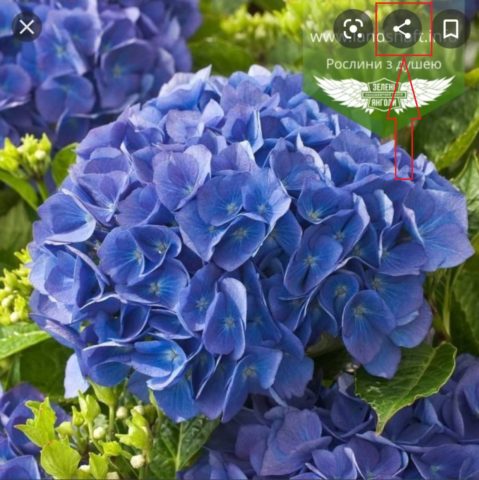
Изображения в Viber можно отправлять не только из галереи или чатов. К примеру, поисковик выдал вам интересное фото, которым вы хотите поделиться с другом. Отправить картинку можно даже не открывая мессенджер, достаточно воспользоваться опцией «Поделиться».
Фото будет отправлено выбранному собеседнику.
Аналогично можно отправить фото, к примеру, из письма, которое пришло вам на электронную почту.
Итог
Воспользовавшись инструкциями выше, вы с легкостью отправите фото или картинку по вайберу с телефона или ПК. Это полезная опция, которая может сделать общение более интересным, а также значительно упростить рабочую рутину.
Как в Вайбере сделать надпись на фото?
Как в Вайбере отправить несколько фото одним файлом?
Однократное нажатие на снимок
Чтобы отправить сразу несколько фотографий через Viber, нужно выбрать их с помощью однократного нажатия на каждый необходимый снимок. Выбранные картинки будут моментально помечаться галочкой.
Где найти дудл в Вайбере?
Чтобы найти дудл, нужно зайти в чат с собеседником, которому вы намерены отправить ваше «художество». Опция находится внизу экрана на панели под строкой «написать сообщение».
Как вставить текст в Viber?
Нажмите и удерживайте сообщение, выберите “Редактировать” и его текст появится в поле ввода, где вы сможете дать волю своему перфекционизму.
Сколько сообщений можно отправлять в Вайбере?
Любой пользователь Viber может отправить сообщения 50-ти контактам.
Как отправить фото из контакта в Вайбер?
Как отправить фотографию в Вайбер
Можно ли скинуть фото с компьютера на Вайбер?
Как отправить фото с компьютера
Как вернуть дудл в Вайбер?
Чтобы отправить дудл вайбер другому пользователю, нужно выполнить следующие рекомендации:
Как в Вайбере нарисовать граффити?
Doodle (граффити в Viber) – изображения, которые рисуются от руки с помощью инструментов приложения.
…
открываем диалоговое окно и ищем значок многоточия;
Как в Вайбер вставить скопированный текст?
в чате выбираем нужное сообщение и удерживаем его. В появившемся меню выбираем «Копировать». Скопированный текст вставляем в тело смс, отправляемое нужному собеседнику; заходим в меню чата, выбираем «Редактировать сообщения».
Как сделать сообщение непрочитанным в Вайбере?
Зайти в меню (нажать на три точки в правом верхнем углу). Перейти в раздел «Настройки». «Онлайн» (настройки невидимки). Поставить отметку напротив «Закрыть непрочитанным (всегда оставлять сообщения непрочитанными)».
Как писать в Вайбере без ошибок?
На самом деле, отыскать нужный переключатель не составляет труда, достаточно вызвать контекстное меню, кликнув правой кнопкой мыши в поле ввода текста, а затем убрать «галочку» в пункте «Исправлять орфографические ошибки автоматически» (Correct spelling automatically).
Как сделать рассылку сообщений по Вайберу?
Создаем рассылку в Viber
Как отправить сообщение всем контактам?
Отправление сообщений всей группе контактов
Как в Вайбере сделать подпись к фото?
Как отправить фото с галереи по Вайберу?
Если вы хотите отправить изображение, которое находится в вашей галерее, нажмите на значок в виде фото. Открылась галерея, вам нужно выбрать фотографию или несколько сразу. Просто нажмите на нужные фотографии, после чего они будут выделены галочками — это значит, что фото были прикреплены. Затем нажмите «Отправить».
Как получить зеленую галочку в Вайбере?
Просто при установке новой версии Вайбера проходит автоматическая проверка ваших контактов на предмет возможности связаться с ними. Это называется верификацией, и она проходит успешно, то есть ваш Вайбер «видит» аналогичное приложение у другого абонента из списка ваших контактов, то ставится зеленая галочка.
Как узнать есть ли я в списке контактов Viber?
Чтобы в этом убедиться, запустите Вайбер и нажмите «Контакты». Здесь вы увидите список всех своих контактов, а напротив имени тех контактов, у которых установлен Viber, имеется специальный значок — мы его выделили на скриншоте.
Как отправить фото из контакта в Вайбер?
Как отправить фотографию в Вайбер
Как в Вайбере отправить много фото?
Как отправить 2-5 фотографий в одном письме
Как переслать фото из галереи?
Как быстро отправить фото и видео из приложения «Галерея»
Почему не могу отправить фото в Вайбере?
Частой причиной, по которой Viber не отправляет фото, является недостаточно качественное соединение с сетью, как бы тривиально это не звучало.
Как передать фотографии с телефона на телефон?
Как перенести фото с телефона на телефон
Как скрыть информацию о себе в Вайбере?
Чтобы скрыть пребывание онлайн, зайдите в меню «Настройки», выберите «Конфиденциальность» и снимите галочку напротив пункта «В сети». Здесь же можно отключить параметр «Просмотрено» — тогда ваши собеседники не будут знать, какие их сообщения вы уже просмотрели, а какие еще нет.
Как поставить значок в Вайбере?
Как скачать и установить значок
Как в Вайбере сделать перенос строки?
Когда нужно начать новую строку, она автоматически перемещается в начало следующего сообщения. Чтобы ввести новую строку в текущем сообщении, используй комбинацию Shift+Enter.
Можно ли вытащить контакты из Вайбера?
Как сохранить новый контакт через Viber
Как вытащить контакты из группы Вайбер?
Как получить номера участников определенной группы Viber
Как в Вайбере найти номер телефона?
Как узнать номер Viber
Как отправить фото или картинку по Вайберу
Viber — популярный мессенджер, через который можно созваниваться с друзьями, писать сообщения и пересылать медиафайлы. Опция передачи файлов — наиболее востребованная, так как в эпоху Интернета сложно себе представить общение без использования картинок, фотографий или GIFок. В статье будут описаны способы, как переслать фото по Вайберу с телефона и с компьютера.
Android
Пользователи мессенджера на Андройде могут отправлять фотографии буквально в несколько кликов, причем как при помощи самого Viber, так и посредством функции, интегрированной в операционную систему.
Средствами мессенджера
По факту в Вайбере есть все необходимые инструменты, позволяющие передавать медиафайлы, и неважно, каким способом их получил отправитель (сохранил изображение в память мобильника, создал при помощи камеры или скопировал фото, присланное от собеседника внутри мессенджера).
Пошаговая инструкция, как в мессенджере Вайбер отправить фото, сохраненное в памяти устройства:
При помощи камеры
Как отправить быстрое фото по Вайберу этим способом:
Пересылка уже полученного или отправленного изображения
Если внутри мессенджера прислали фотографию и хочется ею поделиться с другим собеседником, откройте чат с картинкой и жмите на стрелочку, расположенную рядом.
Откроется перечень доступных адресатов:
Функция «Поделиться»
Многие приложения на ОС Android имеют опцию передачи файлов, включая фотографии, другим людям, посредством разных сервисов, даже через Viber. То есть отправить картинку можно и не заходя в приложение-клиент.
Инструкция на примере файлового менеджера Google (алгоритм применим для всевозможных программ, которые взаимодействуют с файлами, сохраненными в памяти гаджета):
Как отправить фото по Вайберу с Айфона — аналогично, как и на устройствах Андроид, разве что интерфейс выглядит по-другому.
Средствами мессенджера
Чтобы отправить фото в Вайбере, можно воспользоваться функционалом самого мессенджера. Порядок действий различается в зависимости от того, каким образом картинка оказалась в памяти телефона. Если фото находится в «Хранилище», то инструкция следующая:
Картинки можно подписать или добавить к ним эффекты.
Есть одна особенность — можно создать исчезающую со временем картинку (временную). Для этого жмите на значок в виде перечеркнутого секундомера и задайте время, по истечению которого фото будет автоматически удалено из чата.
Отредактировав кадр жмите на кнопку со стрелочкой «Отправить».
При помощи камеры
Как отправить фото по Вайберу с телефона на телефон этим способом:
Пересылаем уже полученное изображение
Как отправить фото через Вайбер, если оно уже есть в мессенджере, например, в переписке с другим человеком — откройте чат с картинкой и жмите на значок стрелки рядом с ней.
Выберите собеседника или группу и жмите «Да» в окне «Переслать через Viber».
Или кликните на иконку «Добавить пользователя». Отметьте галочкой нужные контакты (если отметить несколько — создастся групповой чат) и жмите «Готово».
Функция «Поделиться»
Бывает сидишь в сети, находишь смешной кадр, сохраняешь его на телефон, а со временем появляется желание им поделиться.
Инструкция, как передать картинку из Интернета, сохраненную в памяти устройства в предустановленном приложении «Фото»:
Далее выберите, кому будет отправлено фото. Воспользуйтесь «Поиском», чтобы найти собеседника.
Компьютер
Передавать медиафайлы с компа тоже можно несколькими способами.
Средствами Вайбера
Инструкция, если файл хранится на одном из дисков компьютера:
Если целевая фотография уже находится в диалоге или групповом чате:
Перекинуть файлы с компьютера можно посредством технологии «Drag-and-drop». Вкратце, достаточно просто перетащить файл в окно Viber. Порядок действий:
Еще один способ для компьютера — через контекстное меню проводника:
Обратите внимание, что размер отправляемого файла не должен превышать 10 Мб.
Заключение
В Вайбере предусмотрено несколько способов передачи изображений, которые актуальны для владельцев смартфонов на Android или iOS. Каждый найдет для себя удобный. Есть возможность делиться снимками из Интернета — путем нажатия одноименной кнопки. Главное не ошибиться с форматом и знать, что файлы «тяжелее» 10 Мб мессенджер не примет.