
Как найти косинус угла с помощью функции COS в Excel
Если вам нужно найти косинус угла, используйте функцию COS в Microsoft Excel. Независимо от угла в градусах или радианах, это решение работает с небольшими изменениями. Следуйте этому пошаговому руководству, чтобы узнать, как легко воспользоваться преимуществами быстрых математических навыков Excel.
Инструкции в этой статье относятся к Excel 2019, 2016, 2013, 2010, 2007; Excel для Mac, Excel 365, Excel Online, Excel для Android, Excel для iPad и Excel для iPhone.
Найти косинус угла в Excel
Тригонометрическая функция косинуса, как синус и тангенс, основана на прямоугольном треугольнике (треугольник, содержащий угол, равный 90 градусам), как показано на рисунке ниже.
В математическом классе косинус угла определяется путем деления длины стороны, прилегающей к углу, на длину гипотенузы. В Excel косинус угла можно найти с помощью функции COS, если этот угол измеряется в радианах.
Функция COS экономит вам много времени и, возможно, много царапает голову, поскольку вам больше не нужно помнить, какая сторона треугольника примыкает к противоположному углу, а какая – к гипотенузе.
Понять градусы против радианов
Использование функции COS для определения косинуса угла может быть проще, чем делать это вручную, но, как уже упоминалось, важно понимать, что при использовании функции COS угол должен быть в радианах а не градусов.
Радианы связаны с радиусом круга. Один радиан составляет примерно 57 градусов.
Чтобы упростить работу с COS и другими функциями триггера Excel, используйте функцию Excel RADIANS для преобразования измеряемого угла из градусов в радианы, как показано в ячейке B2 на изображении выше. В этом примере угол 60 градусов преобразуется в 1,047197551 радиан.
Другие варианты преобразования градусов в радианы включают в себя вложение функции RADIANS внутри функции COS (как показано в строке 3 на изображении примера) и использование функции PI в формуле (как показано в строке 4 на изображении примера).
Тригонометрическое использование в Excel
Тригонометрия фокусируется на отношениях между сторонами и углами треугольника, и хотя многим из нас не нужно использовать его ежедневно, тригонометрия находит применение в ряде областей, включая архитектуру, физику, инженерию и геодезию.
Архитекторы, например, используют тригонометрию для расчетов, связанных с затенением от солнца, структурной нагрузкой и уклонами крыши.
Синтаксис и аргументы функции Excel COS
Синтаксис функции относится к макету функции и включает в себя имя функции, скобки и аргументы. Синтаксис для функции COS:
Используйте функцию Excel COS
Пример в этой статье охватывает шаги, используемые для ввода функции COS в ячейку C2 на изображении выше, чтобы найти косинус угла 60 градусов или 1,047197551 радиан.
Варианты входа в функцию COS включают ввод вручную всей функции или использование диалогового окна «Аргументы функции», как описано ниже.
Введите функцию COS
Выберите ячейку C2 на рабочем листе, чтобы сделать ее активной.
Выберите вкладку Формулы на панели ленты.
Выберите Math & Trig на ленте, чтобы открыть раскрывающийся список функций.
Выберите COS в списке, чтобы открыть диалоговое окно «Аргументы функции». В Excel для Mac откроется построитель формул.
В диалоговом окне поместите курсор в числовую строку.
Выберите ячейку B2 на листе, чтобы ввести ссылку на эту ячейку в формулу.
Выберите ячейку C2, чтобы увидеть полную функцию в строке формул над рабочим листом.
Устранение неполадок с функцией Excel COS
#VALUE! Ошибки
Функция COS отображает # ЗНАЧЕНИЕ!ошибка, если ссылка, используемая в качестве аргумента функции, указывает на ячейку, содержащую текстовые данные. Переключите тип данных ячейки на Числа, чтобы исправить ошибку.
Результаты пустых ячеек
Если ячейка указывает на пустую ячейку, функция возвращает значение единицы. Триггерные функции Excel интерпретируют пустые ячейки как ноль, а косинус нулевых радиан равен единице. Исправьте ошибку, указав свою функцию в правой ячейке.
Вычисления sin,cos,tan в Excel (Октябрь 2021).
Table of Contents:
Microsoft Excel предлагает множество различных функций для быстрого вычисления математических формул. Если вам нужно найти косинус угла, мы покажем вам, как выполнить работу с помощью функции COS в Excel. Независимо от того, находится ли ваш угол в градусах или радианах, это решение может работать для вас с небольшой настройкой. Следуйте нашим пошаговым инструкциям, чтобы понять, насколько легко использовать быстрые математические навыки Excel.
Понимание косинусов угла в Excel

Поиск косинуса угла в Excel
Косинус тригонометрической функции, такой как синус и касательная, основывается на прямоугольном треугольнике (треугольник, содержащий угол, равный 90 градусам), как показано на изображении выше.
В математическом классе косинус угла определяется путем деления длины стороны, смежной с углом на длину гипотенузы. В Excel косинус угла можно найти, используя функцию COS, пока этот угол измеряется в радианах.
Использование функции COS может сэкономить вам много времени и, возможно, значительно поцарапать голову, так как вам больше не нужно помнить, какая сторона треугольника смежна с углом, противоположным, и который является гипотенузой.
Понимание степеней против радиянов
Радианы связаны с радиусом окружности, причем один радиан приблизительно равен 57 градусам.
Чтобы упростить работу с другими функциями триггера COS и Excel, используйте функцию RADIANS в Excel, чтобы преобразовать угол, измеряемый от градусов к радианам, как показано в ячейке Би 2 на изображении выше, где угол 60 градусов преобразуется в 1.047197551 радианов.
Другие варианты преобразования от градусов к радианам включают:
Тригонометрическое использование в Excel
Тригонометрия фокусируется на отношениях между сторонами и углах треугольника, и, хотя многие из нас не должны использовать его на ежедневной основе, тригонометрия имеет приложения в ряде областей, включая архитектуру, физику, инженерию и съемку.
Например, архитекторы используют тригонометрию для расчетов, включающих затенение солнца, структурную нагрузку и наклоны крыши.
Использование функции COS Excel для поиска косинуса

Синтаксис и аргументы функции COS для Excel
Синтаксис функции относится к компоновке функции и включает имя функции, скобки и аргументы. Синтаксис функции COS:
Использование функции COS в Excel
Пример в этой статье описывает шаги, используемые для ввода функции COS в ячейку С2 на изображении выше, чтобы найти косинус 60-градусного угла или 1.047197551 радианов.
Опции для входа в функцию COS включают в себя ручную вводку всей функции или диалоговое окно функции, как описано ниже.
Ввод функции COS
Устранение неполадок с функцией COS Excel

#ЗНАЧЕНИЕ! ошибки
Функция COS отображает#ЗНАЧЕНИЕ! если ссылка, используемая как аргумент функции, указывает на ячейку, содержащую текстовые данные. Переключите тип данных ячейки в Numbers, чтобы исправить ошибку.
Результаты пустых ячеек
Если ячейка указывает на пустую ячейку, функция возвращает значение единицы. Триггерные функции Excel интерпретируют пустые ячейки как ноль, а косинус нулевых радианов равен единице. Исправьте ошибку, указав свою функцию на правую ячейку.
Извлечение дней из дат в Excel с функцией DAY

Используйте функцию DAY для извлечения дня недели с указанной даты в Excel. Пошаговый пример включен.
Используйте функцию Excel SIN для поиска синуса угла

Научитесь использовать функцию SIN Excel, чтобы найти синус угла, измеренного в градусах или радианах, с простой математической функцией.
Найти синус, косинус и тангенс в таблицах Google

Тригонометрические функции Google Spreadsheets: найдите синус, косинус и касательную угла. Включается шаг за шагом.
Как написать косинус в excel
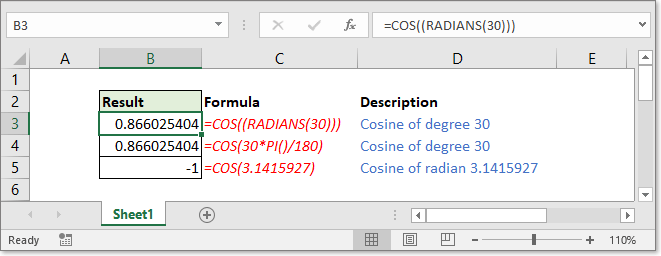
Описание
Освободи Себя COS Функция возвращает косинус угла в радианах.
Синтаксис и аргументы
Синтаксис формулы
| =COS( number ) |
аргументы
Возвращаемое значение
Освободи Себя ABS функция возвращает значение косинуса (числовое значение).
Ноты:
Использование и примеры
Здесь перечислены основные способы использования COS функции в вашей повседневной работе.
Пример 1. Вычислить значение косинуса заданного угла в радианах.
=COS(angle_radians)
Угловые_радианы: угол в радианах, по которому вы хотите вычислить значение косинуса.
Предположим, что заданный угол радиана равен 1.245, вы можете использовать эту формулу
=COS(1.245) 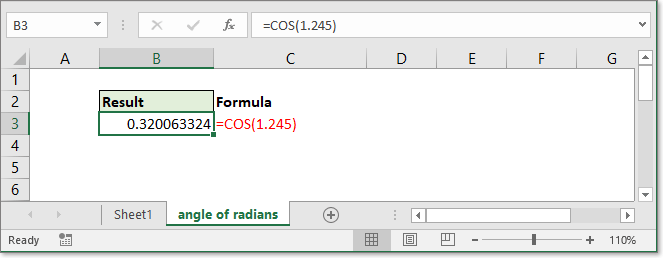
=COS(RADIAN(angle_degrees)
Or
=COS(angle_degrees *PI()/180)
Угол_градусов: угол в градусах, по которому вы хотите вычислить значение косинуса.
Предположим, что заданный угол в градусах равен 30, вы можете использовать эту формулу
=COS(RADIANS(30)) 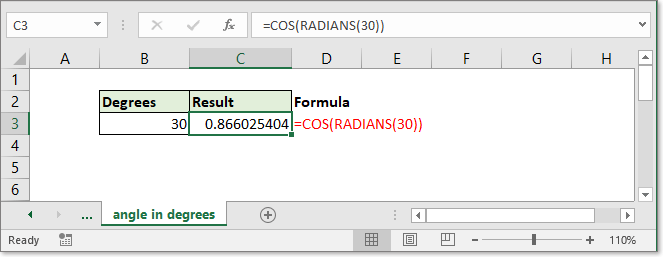
Или вы можете использовать формулу
=COS(30*PI()/180) 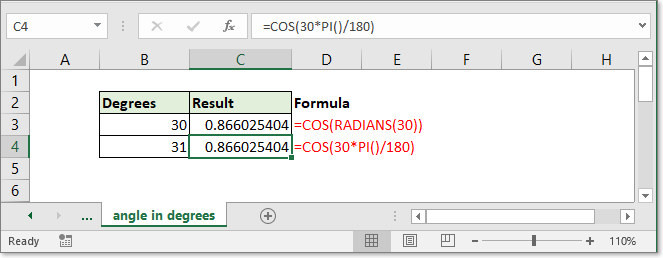
Скачать образец файла

Относительные функции
Лучшие инструменты для работы в офисе
Математические и тригонометрические функции (справочник)
Чтобы просмотреть более подробные сведения о функции, щелкните ее название в первом столбце.
Примечание: Маркер версии обозначает версию Excel, в которой она впервые появилась. В более ранних версиях эта функция отсутствует. Например, маркер версии 2013 означает, что данная функция доступна в выпуске Excel 2013 и всех последующих версиях.
Возвращает модуль (абсолютную величину) числа.
Возвращает арккосинус числа.
Возвращает гиперболический арккосинус числа.
ACOT

Возвращает арккотангенс числа.
ACOTH
Возвращает гиперболический арккотангенс числа.
Возвращает агрегат для списка или базы данных.
АРАБСКОЕ
Преобразует римские числа в арабские в виде числа.
Возвращает арксинус числа.
Возвращает гиперболический арксинус числа.
Возвращает арктангенс числа.
Возвращает арктангенс для заданных координат x и y.
Возвращает гиперболический арктангенс числа.
ОСНОВАНИЕ
Преобразует число в текстовое представление с данным основанием (базой).
Округляет число до ближайшего целого или кратного.
ОКРВВЕРХ.МАТ
Округляет число в большую сторону до ближайшего целого или кратного.
Округляет число до ближайшего целого или кратного. Число округляется до большего значения вне зависимости от его знака.
Возвращает количество комбинаций для заданного числа объектов.
ЧИСЛКОМБА
Возвращает количество комбинаций с повторами для заданного числа элементов.
Возвращает косинус числа.
Возвращает гиперболический косинус числа.
COT
Возвращает котангенс угла.
COTH
Возвращает гиперболический котангенс числа.
CSC
Возвращает косеканс угла.
CSCH
Возвращает гиперболический косеканс угла.
ДЕС
Преобразует текстовое представление числа в заданном основании в десятичное число.
Преобразует радианы в градусы.
Округляет число до ближайшего четного целого.
Возвращает число e, возведенное в указанную степень.
Возвращает факториал числа.
Возвращает двойной факториал числа.
Округляет число до ближайшего меньшего по модулю значения.
ОКРВНИЗ.МАТ
Округляет число в меньшую сторону до ближайшего целого или кратного.
Округляет число в меньшую сторону до ближайшего целого или кратного. Число округляется в меньшую сторону независимо от знака.
Возвращает наибольший общий делитель.
Округляет число до ближайшего меньшего целого.
ISO.ОКРВВЕРХ
Округляет число в большую сторону до ближайшего целого или кратного.
Возвращает наименьшее общее кратное.
Возвращает натуральный логарифм числа.
Возвращает логарифм числа по заданному основанию.
Возвращает десятичный логарифм числа.
Возвращает определитель матрицы массива.
Возвращает обратную матрицу массива.
Возвращает матричное произведение двух массивов.
Возвращает остаток от деления.
Возвращает число, округленное с требуемой точностью.
Возвращает мультиномиальный коэффициент множества чисел.
МЕДИН
Возвращает матрицу единицы или заданный размер.
Округляет число до ближайшего нечетного целого.
Возвращает число пи.
Возвращает результат возведения числа в степень.
Возвращает произведение аргументов.
Возвращает целую часть частного при делении.
Преобразует градусы в радианы.
Возвращает случайное число в интервале от 0 до 1.
Возвращает массив случайных чисел в интервале от 0 до 1. Но вы можете указать количество заполняемых строк и столбцов, минимальное и максимальное значения, а также какие значения необходимо возвращать: целые или десятичные.
Возвращает случайное число в интервале между двумя заданными числами.
Преобразует арабские числа в римские в виде текста.
Округляет число до указанного количества десятичных разрядов.
Округляет число до ближайшего меньшего по модулю значения.
Округляет число до ближайшего большего по модулю значения.
SEC
Возвращает секанс угла.
SECH
Возвращает гиперболический секанс угла.
Возвращает сумму степенного ряда, вычисленную по формуле.
Возвращает знак числа.
Возвращает синус заданного угла.
Возвращает гиперболический синус числа.
Возвращает положительное значение квадратного корня.
Возвращает квадратный корень из значения выражения (число * пи).
Возвращает промежуточный итог в списке или базе данных.
Суммирует ячейки, удовлетворяющие заданному условию.
Суммирует ячейки в диапазоне, удовлетворяющие нескольким условиям.
Возвращает сумму произведений соответствующих элементов массивов.
Возвращает сумму квадратов аргументов.
Возвращает сумму разностей квадратов соответствующих значений в двух массивах.
Возвращает сумму сумм квадратов соответствующих элементов двух массивов.
Возвращает сумму квадратов разностей соответствующих значений в двух массивах.
Возвращает тангенс числа.
Возвращает гиперболический тангенс числа.
Отбрасывает дробную часть числа.
Важно: Вычисляемые результаты формул и некоторые функции листа Excel могут несколько отличаться на компьютерах под управлением Windows с архитектурой x86 или x86-64 и компьютерах под управлением Windows RT с архитектурой ARM. Подробнее об этих различиях.
Тригонометрические функции SIN COS в Excel для синуса и косинуса
Функция SIN в Excel используется для вычисления синуса угла, заданного в радианах, и возвращает соответствующее значение.
Функция SINH в Excel возвращает значение гиперболического синуса заданного вещественного числа.
Функция COS в Excel вычисляет косинус угла, заданного в радианах, и возвращает соответствующее значение.
Функция COSH возвращает значение гиперболического косинуса заданного вещественного числа.
Примеры использования функций SIN, SINH, COS и COSH в Excel
Пример 1. Путешественник движется вверх на гору с уклоном в 17°. Скорость движения постоянная и составляет 4 км/ч. Определить, на какой высоте относительно начальной точке отсчета он окажется спустя 3 часа.
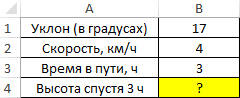
Для решения используем формулу:
В результате расчетов мы получили величину малого катета прямоугольного треугольника, который характеризует высоту подъема путешественника.
Таблица синусов и косинусов в Excel
Пример 2. Ранее в учебных заведениях широко использовались справочники тригонометрических функций. Как можно создать свой простой справочник с помощью Excel для косинусов углов от 0 до 90?
Заполним столбцы значениями углов в градусах:
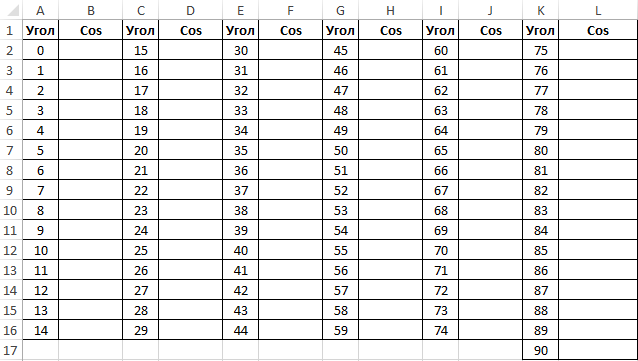
Для заполнения используем функцию COS как формулу массива. Пример заполнения первого столбца:
Вычислим значения для всех значений углов. Полученный результат:
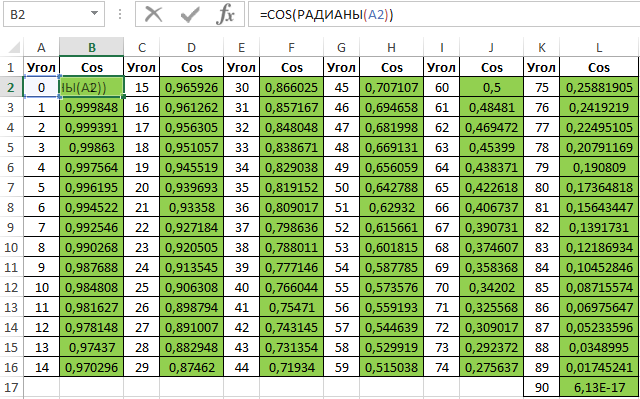 Примечание: известно, что cos(90°)=0, однако функция РАДИАНЫ(90) определяет значение радианов угла с некоторой погрешностью, поэтому для угла 90° было получено отличное от нуля значение.
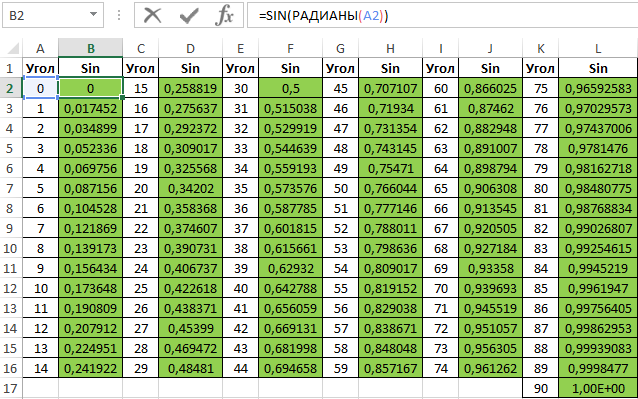
Аналогичным способом создадим таблицу синусов в Excel:
Построение графика функций SINH и COSH в Excel
Пример 3. Построить графики функций sinh(x) и cosh(x) для одинаковых значений независимой переменной и сравнить их.
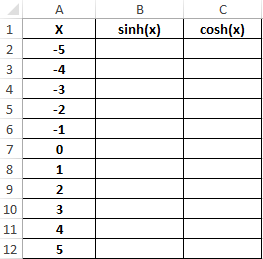
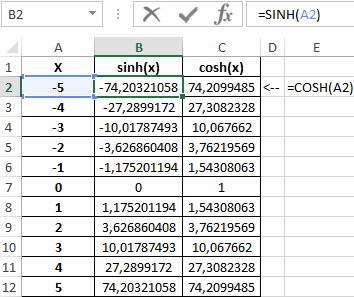
Формула для нахождения синусов гиперболических:
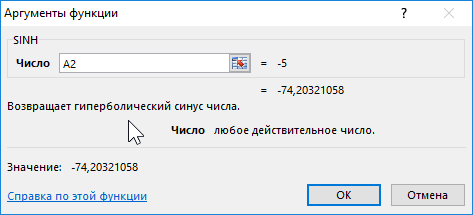
Формула для нахождения косинусов гиперболических:
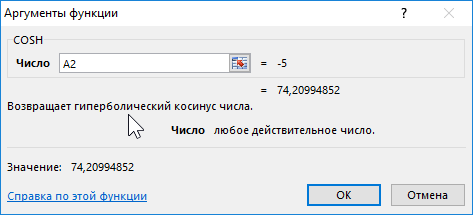
Таблица полученных значений:
Построим графики обеих функций на основе имеющихся данных. Выделите диапазон ячеек A1:C12 и выберите инструмент «ВСТАВКА»-«Диаграммы»-«Вставь точечную (X,Y) или пузырьковую диаграмму»-«Точечная с гладкими кривыми и маркерами»:
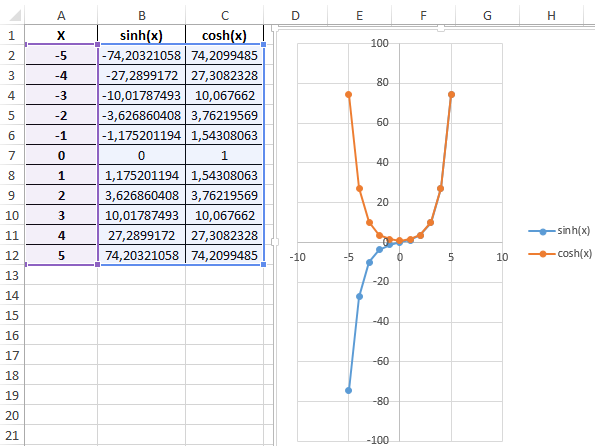
Как видно, графики совпадают на промежутке (0;+∞), а в области отрицательных значений x части графиков являются зеркальными отражениями друг друга.
Особенности использования тригонометрических функций в Excel
Синтаксис функции SIN:
Синтаксис функции SINH:
Синтаксис функции COS:
Синтаксис функции COSH:
Каждая из приведенных выше функций принимает единственный аргумент число, который характеризует угол, заданный в радианах (для SIN и COS) или любое значение из диапазона вещественных чисел, для которого требуется определить гиперболические синус или косинус (для SINH и COSH соответственно).