
Создание и запуск проекта консольного приложения C++
Вы создали проект консольного приложения C++ и ввели код. Теперь вы можете выполнить сборку приложения и запустить его в Visual Studio. Затем запустите его как автономное приложение из командной строки.
Предварительные требования
Установите и запустите на своем компьютере Visual Studio с рабочей нагрузкой «Разработка классических приложений на C++». Если установка еще не выполнена, следуйте инструкциям в статье Установка поддержки C++ в Visual Studio.
Создайте проект «Hello, World!» и введите его исходный код. Если вы еще не сделали этого, выполните действия, описанные в разделе Создание проекта консольного приложения С++.
Если Visual Studio выглядит следующим образом, можно приступать к сборке и запуску приложения:
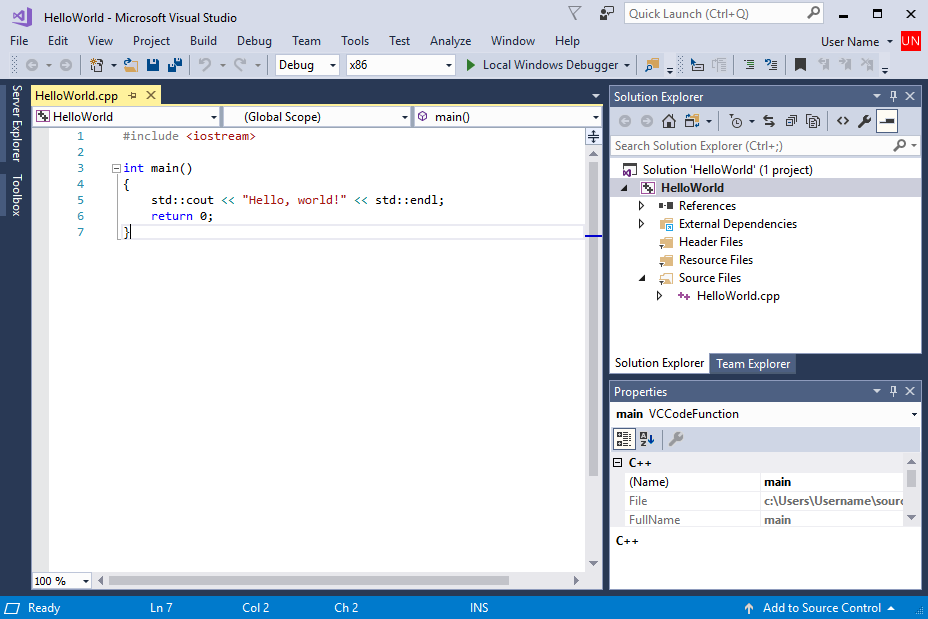
Сборка и запуск кода в Visual Studio
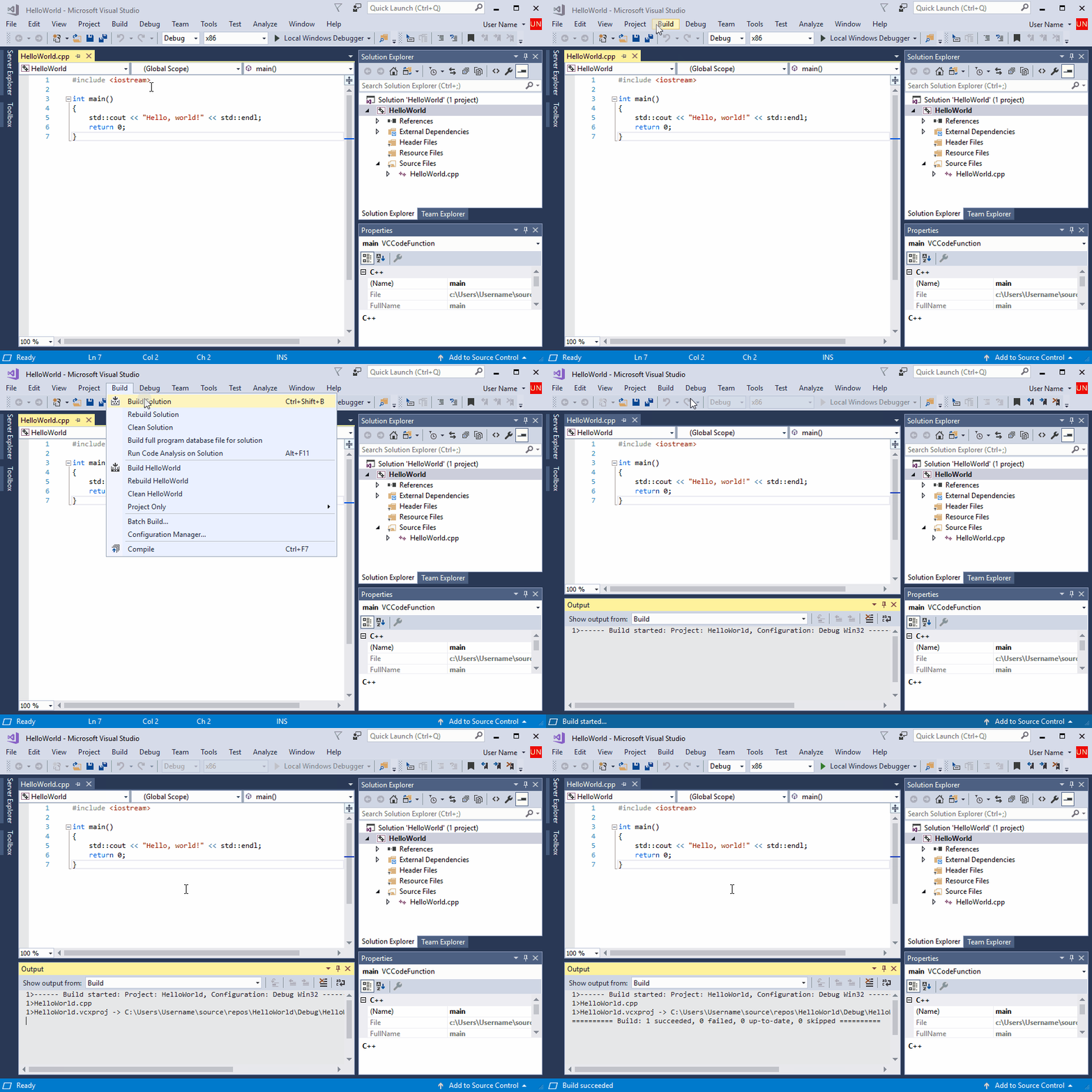
Для сборки проекта выберите в меню Сборка пункт Собрать решение. Окно Вывод отображает результаты процесса сборки.
Чтобы запустить этот код, в строке меню выберите Отладка и Запуск без отладки.
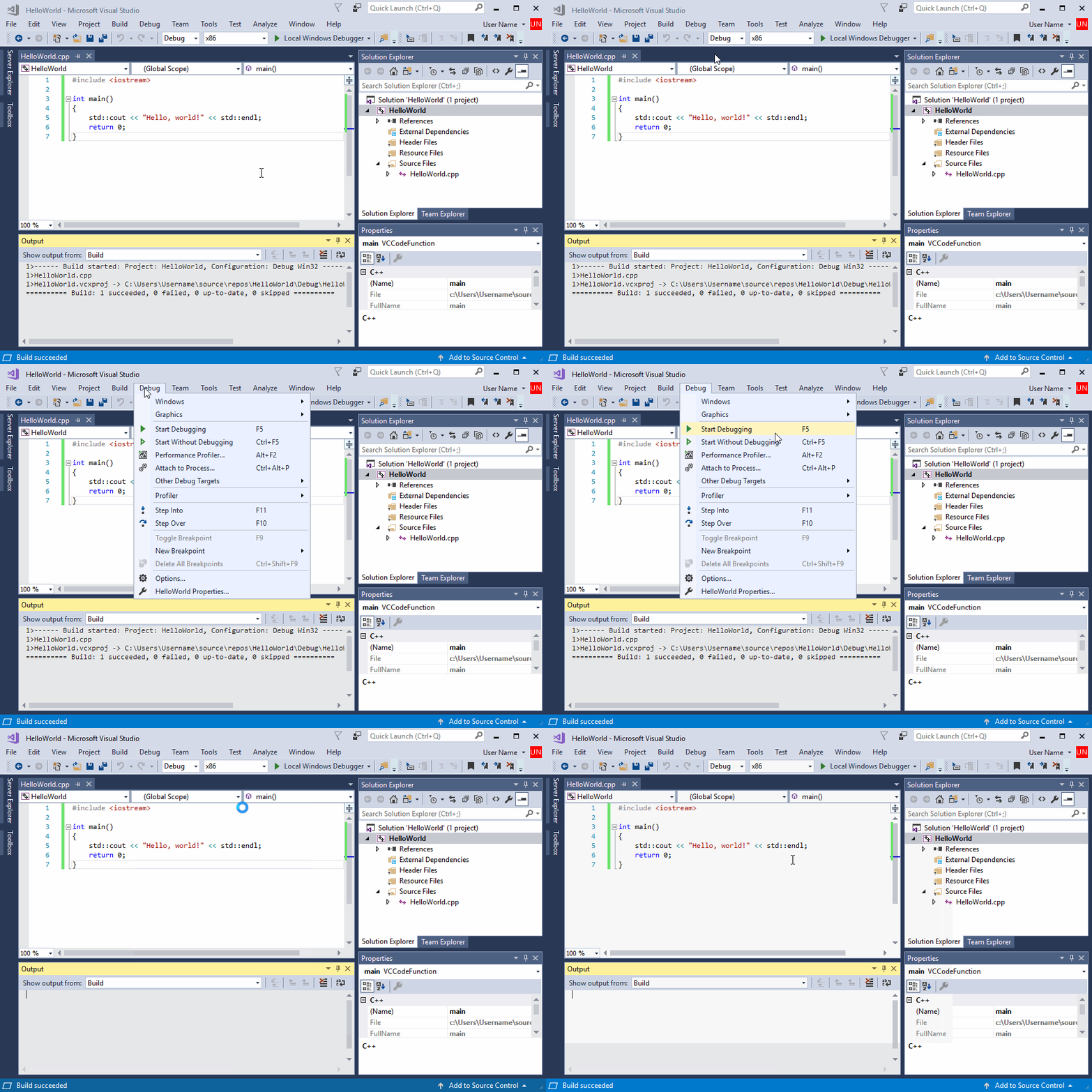
Поздравляем! Вы создали свое первое консольное приложение «Hello World» в Visual Studio! Нажмите любую клавишу, чтобы закрыть окно консоли и вернуться в редактор Visual Studio.
Выполнение кода в командном окне
Обычно консольные приложения запускаются из командной строки, а не в Visual Studio. После того как приложение будет создано в Visual Studio, его можно запустить из любого командного окна. Вот как можно найти и запустить новое приложение в окне командной строки.
В обозревателе решений выберите решение HelloWorld (а не проект HelloWorld) и щелкните правой кнопкой мыши, чтобы открыть контекстное меню. Выберите Открыть папку в проводнике, чтобы открыть окно проводника в папке решения HelloWorld.
В окне проводника откройте папку Debug. В этой папке содержится ваше приложение, HelloWorld.exe и несколько других файлов отладки. Удерживая нажатой клавишу SHIFT, щелкните правой кнопкой мыши HelloWorld.exe, чтобы открыть контекстное меню. Выберите команду Копировать как путь, чтобы скопировать путь к приложению в буфер обмена.
Чтобы открыть окно командной строки, нажмите Windows + R, чтобы открыть диалоговое окно Выполнить. Введите cmd.exe в текстовом поле Открыть, а затем выберите ОК для запуска окна командной строки.
В окне командной строки щелкните правой кнопкой мыши, чтобы вставить путь к приложению в командную строку. Нажмите клавишу ВВОД, чтобы запустить приложение.
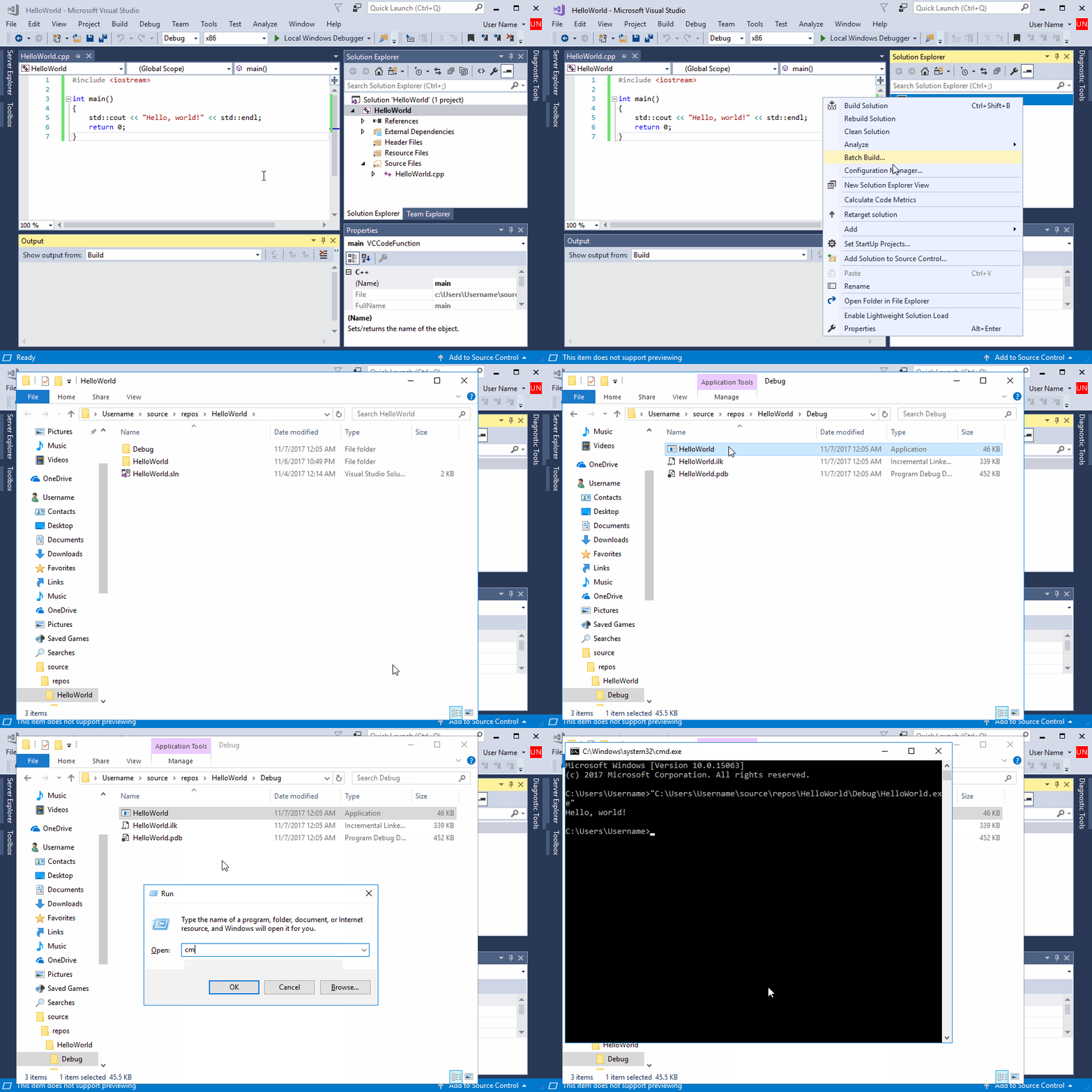
Поздравляем! Вы создали и запустили консольное приложение в Visual Studio.
Следующие шаги
После создания и запуска этого простого приложения можно приступать к более сложным проектам. Дополнительные сведения см. в разделе Использование интегрированной среды разработки Visual Studio для разработки приложений для настольных систем на языке C++. В нем содержатся более подробные пошаговые руководства, посвященные возможностям Microsoft C++ в Visual Studio.
Руководство по устранению неполадок
Здесь приведены решения распространенных проблем, которые могут возникнуть при создании первого проекта C++.
Сборка и запуск кода в Visual Studio: проблемы
Если в редакторе исходного кода отображаются красные волнистые линии, то сборка может содержать ошибки или предупреждения. Убедитесь, что код соответствует примеру в написании, пунктуации и регистре.
Выполнение кода в командном окне: проблемы
Если путь, показанный в проводнике, заканчивается на \HelloWorld\HelloWorld, вы открыли проект HelloWorld вместо решения HelloWorld. Вы перепутаете папку Debug, в которой нет вашего приложения. Перейдите на уровень вверх в проводнике, чтобы открыть папку решения — первый HelloWorld в пути. В этой папке также содержится папка Debug, в которой вы найдете свое приложение.
Можно также открыть папку Debug решения в командной строке, чтобы запустить приложение. Приложение не будет запускаться из других каталогов, если не указан путь к приложению. Однако вы можете скопировать приложение в другой каталог и запустить его из него. Также можно скопировать его в каталог, указанный переменной среды PATH, а затем запустить его из любого места.
Если в контекстном меню отсутствует параметр Копировать как путь, закройте меню, а затем удерживайте нажатой клавишу SHIFT при повторном открытии. Эта команда предназначена только для удобства. Можно также скопировать путь к папке из панели поиска проводника и вставить его в диалоговое окно Выполнить, а затем ввести имя исполняемого файла в конце. При этом потребуется чуть больше действий по вводу текста, но результат будет тем же.
Предварительные требования
Создание приложения
Запустите Visual Studio Code.
В главном меню выберите Файл > Открыть папку (в macOS выберите File > Open. (Файл > Открыть)).
В диалоговом окне Открытие папки создайте папку HelloWorld и щелкните Выбрать папку (в macOS щелкните Open (Открыть)).
Откройте терминал в Visual Studio Code, выбрав в основном меню пункт Вид > Терминал.
Откроется окно Терминал с командной строкой в папке HelloWorld.
В окне терминала введите следующую команду:
Этот шаблон создает простое приложение Hello World. Он вызывает метод Console.WriteLine(String) для вывода «Hello World!» в окне консоли.
Main — точка входа в приложение. Это метод, который автоматически вызывается средой выполнения при запуске приложения. Все аргументы, предоставленные в командной строке при запуске приложения, доступны через массив args.
Запуск приложения
Выполните следующие команды в окне терминала:
В программе отобразится сообщение «Hello World!», после чего она завершится.
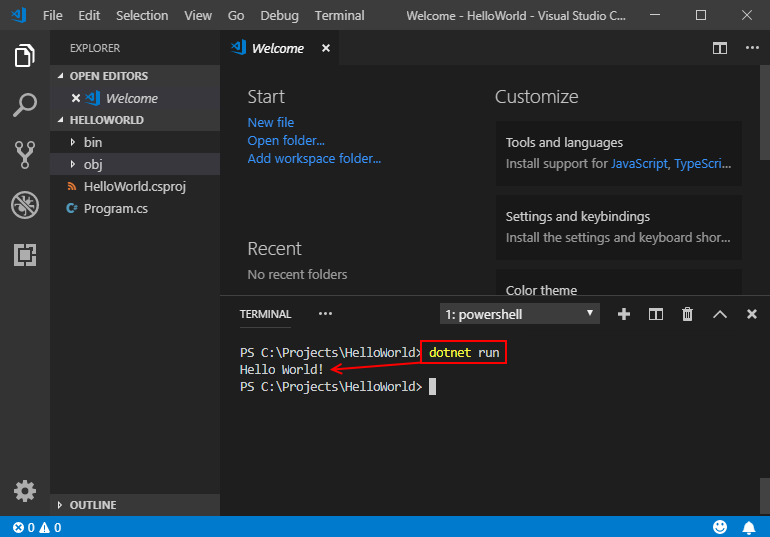
Улучшение приложения
Давайте расширим приложение. Теперь у пользователя будет запрашиваться имя, которое затем будет отображаться с датой и временем.
Откройте файл Program.cs, щелкнув его.
Когда вы в первый раз открываете файл C# в Visual Studio Code, в редакторе загружается OmniSharp.
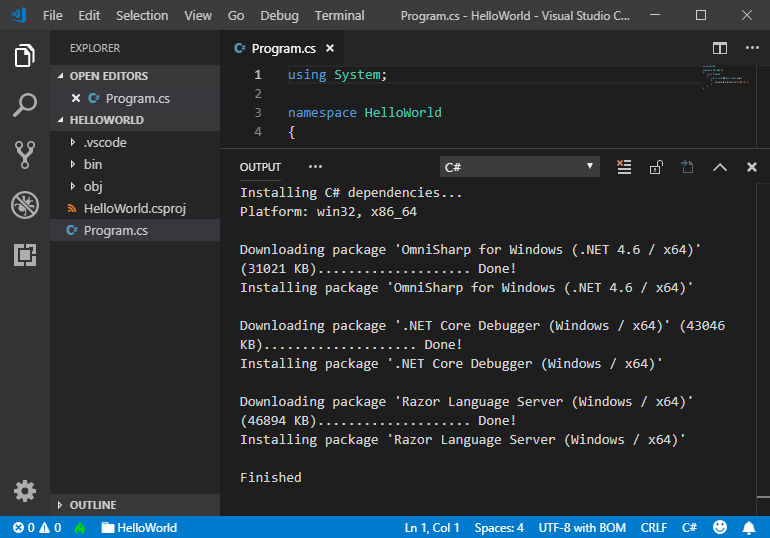
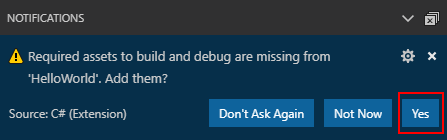
Когда в Visual Studio Code будет предложено добавить недостающие ресурсы для сборки и отладки приложения, выберите Да.
В Program.cs замените содержимое метода Main (строка, вызывающая Console.WriteLine ) следующим кодом:
NewLine — это независимый от платформы и языка способ для представления разрыва строки. Его альтернативами являются \n в C# и vbCrLf в Visual Basic.
В Visual Studio Code необходимо явно сохранить изменения. В отличие от Visual Studio, изменения файлов не сохраняются автоматически при сборке и запуске приложения.
Запустите программу еще раз:
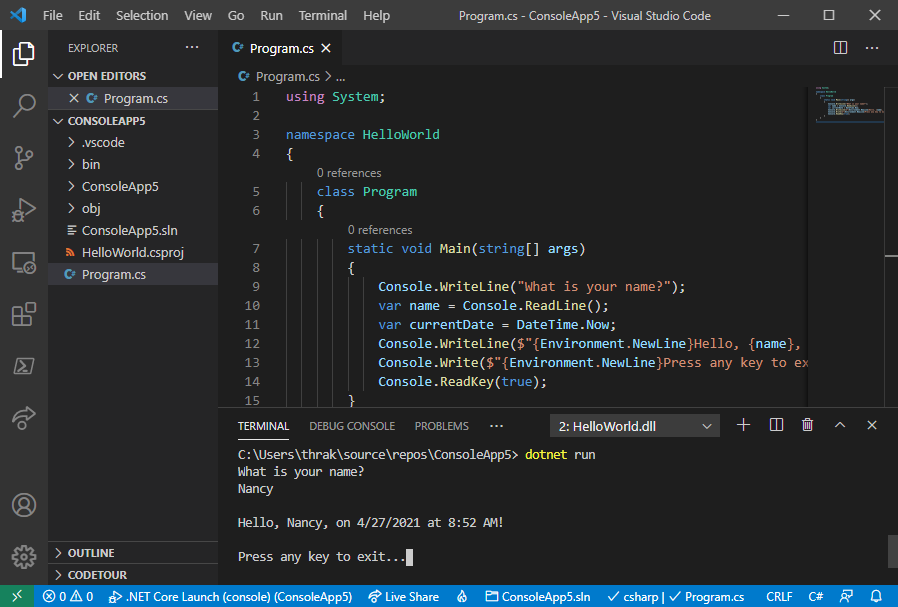
Нажмите любую клавишу для выхода из программы.
Дополнительные ресурсы
Следующие шаги
Создание проекта консольного приложения С++
Обычной отправной точкой для программиста на C++ является приложение «Hello World», выполняемое в командной строке. Именно его вы и создадите в Visual Studio на этом шаге.
Предварительные требования
Создание проекта приложения
Visual Studio использует проекты, чтобы упорядочить код для приложения, и решения, чтобы упорядочить проекты. Проект содержит все параметры, конфигурации и правила, используемые для сборки приложения. Он управляет связью между всеми файлами проекта и любыми внешними файлами. Чтобы создать приложение, сначала создайте проект и решение.

В диалоговом окне Настроить новый проект в поле Имя проекта введите HelloWorld. Выберите Создать, чтобы создать проект.

Visual Studio создаст проект. Вы можете приступать к добавлению и изменению исходного кода. По умолчанию шаблон консольного приложения добавляет исходный код приложения Hello World:

Когда код в редакторе будет выглядеть таким образом, вы можете перейти к следующему шагу и начать разработку приложения.
В Visual Studio в меню Файл выберите пункты Создать > Проект, чтобы открыть диалоговое окно Новый проект.
 «Создать» > «Проект».» title=»Открытие диалогового окна «Новый проект»» data-linktype=»relative-path»>
В диалоговом окне Новый проект выберите пункт Установленные > Visual C++ если он еще не выбран, а затем выберите шаблон Пустой проект. В поле Имя введите HelloWorld. Нажмите кнопку ОК, чтобы создать проект.
 «Visual C++» с выделенным пунктом «Пустой проект» и Hello World в текстовом поле «Имя».» title=»Указание имени и создание проекта» data-linktype=»relative-path»>
Visual Studio создаст пустой проект. Вы можете приступать к его настройке в соответствии с типом создаваемого приложения и добавлению файлов исходного кода. Поэтому вы сделаете это сейчас.
Настройка проекта как консольного приложения
Visual Studio позволяет создавать приложения и компоненты самых разных типов как для Windows, так и для других платформ. Шаблон Пустой проект не определяет тип создаваемого приложения. Консольное приложение — это приложение, которое выполняется в консоли или в окне командной строки. Чтобы создать его, необходимо сообщить Visual Studio, что приложение будет использовать подсистему консоли.
В Visual Studio в меню Проект выберите пункт Свойства, чтобы открыть диалоговое окно Страницы свойств HelloWorld.

Теперь Visual Studio знает, что создаваемый проект предназначен для выполнения в окне консоли. Далее вы добавите файл с исходным кодом и введете код приложения.
Добавление файла исходного кода
В обозревателе решений выберите проект HelloWorld. В меню Проект выберите команду Добавить новый элемент, чтобы открыть диалоговое окно Добавление нового элемента.

Visual Studio создаст пустой файл исходного кода и откроет его в окне редактора, где в него можно ввести код.
Добавление кода в файл исходного кода
Скопируйте код в окне редактора с файлом HelloWorld.cpp.
Код в окне редактора должен выглядеть следующим образом:

Когда код в редакторе будет выглядеть таким образом, вы можете перейти к следующему шагу и начать разработку приложения.
Следующие шаги
Руководство по устранению неполадок
Здесь приведены решения распространенных проблем, которые могут возникнуть при создании первого проекта C++.
Создание проекта приложения: проблемы
Если проект с таким именем уже существует, выберите другое имя для проекта. Можно также удалить существующий проект и повторить попытку. Чтобы удалить существующий проект, удалите папку решения (содержащую файл helloworld.sln) в проводнике.
Если проект с таким именем уже существует, выберите другое имя для проекта. Можно также удалить существующий проект и повторить попытку. Чтобы удалить существующий проект, удалите папку решения (содержащую файл helloworld.sln) в проводнике.
Настройка проекта как консольного приложения: проблемы
Если в списке Свойства конфигурации нет элемента Компоновщик, нажмите кнопку Отмена, чтобы закрыть диалоговое окно Страницы свойств. Перед повторной попыткой убедитесь в том, что в обозревателе решений выбран проект HelloWorld. Не выбирайте решение HelloWorld или другой объект в обозревателе решений.
Раскрывающийся список не открывается в поле свойства Подсистема, пока не будет выбрано свойство. Щелкните поле ввода, чтобы выбрать его. Можно также последовательно переходить по элементам управления в диалоговом окне с помощью клавиши TAB, пока не будет выделено поле Подсистема. Щелкните раскрывающийся список или нажмите клавиши ALT+стрелка вниз, чтобы открыть его.
Добавление файла исходного кода: проблемы
Файлу исходного кода можно спокойно присвоить другое имя. Однако не добавляйте в проект несколько файлов с одинаковым кодом.
Если вы добавили в проект файл неправильного типа, например файл заголовка, удалите его и повторите попытку. Чтобы удалить файл, выберите его в обозревателе решений. Затем нажмите клавишу DELETE.
Добавление кода в файл исходного кода: проблемы
Если вы случайно закрыли окно редактора с файлом исходного кода, его можно легко открыть снова. Чтобы сделать это, дважды щелкните файл HelloWorld.cpp в окне обозревателя решений.
Если в редакторе исходного кода какие-либо элементы подчеркнуты красной волнистой линией, проверьте, соответствуют ли их написание, пунктуация и регистр символов используемым в примере. В коде на C++ регистр имеет важное значение.
Узнайте, как использовать редактор кода
В этом 10-минутном введении, посвященном редактору кода в Visual Studio, мы добавим код в файл, чтобы рассмотреть некоторые способы, упрощающие написание, понимание кода и навигацию по нему в Visual Studio.
Установите Visual Studio бесплатно со страницы скачиваемых материалов Visual Studio, если еще не сделали этого.
Установите Visual Studio бесплатно со страницы скачиваемых материалов Visual Studio, если еще не сделали этого.
Установите Visual Studio бесплатно со страницы скачиваемых материалов Visual Studio, если еще не сделали этого.
Эта статья предполагает, что вы уже знакомы с языком программирования. В противном случае рекомендуется сначала посмотреть одно из кратких руководств по языкам программирования Python или C# либо по созданию консольного приложения с помощью Visual Basic или C++.
Чтобы выполнять действия, описанные в этой статье, выберите нужные параметры C# для Visual Studio. Сведения о настройке параметров для интегрированной среды разработки (IDE) вы найдете в этой статье.
Создание файла кода
Для начала создайте файл и добавьте в него код.
Запустите Visual Studio.
В меню Файл в строке меню выберите Создать > Файл.
В диалоговом окне Новый файл в разделе Общие выберите Класс Visual C# и нажмите кнопку Открыть.
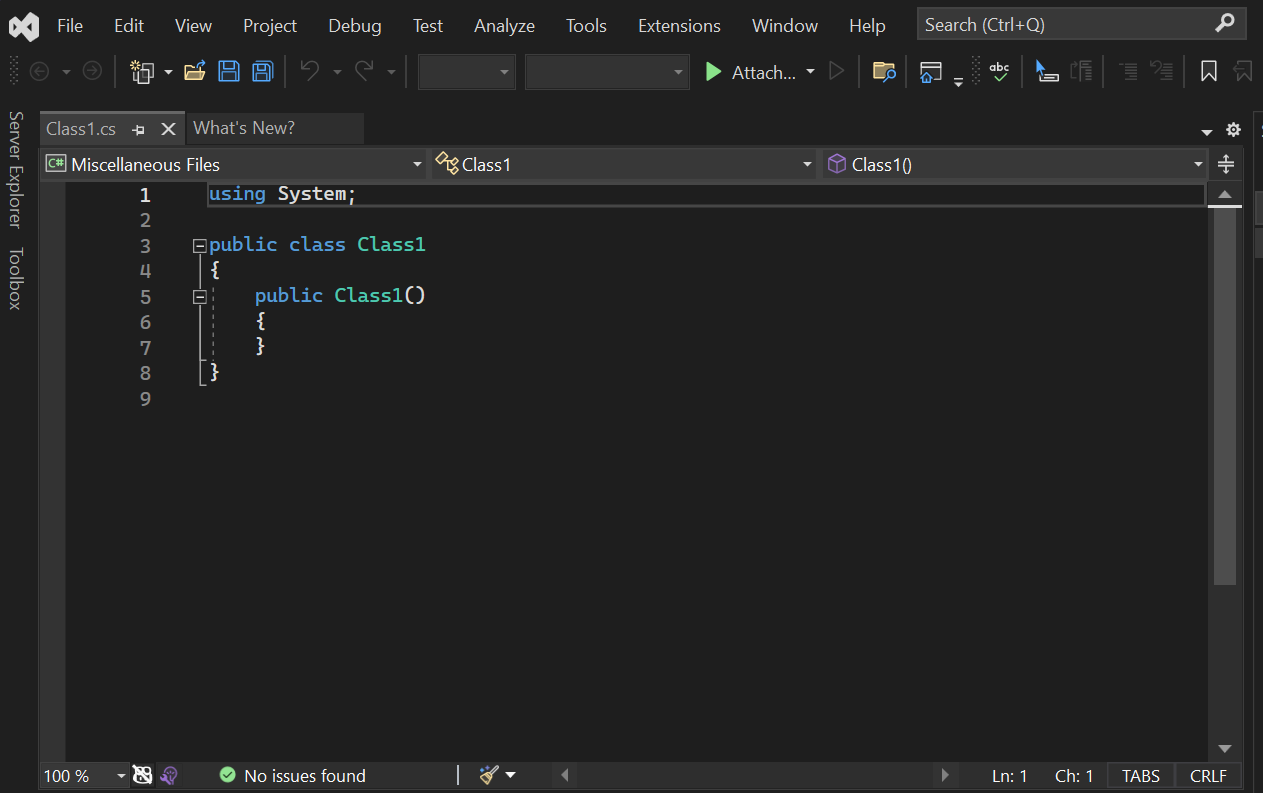
Новый файл открывается в редакторе с каркасом класса C#. (Обратите внимание, что нам не нужно создавать полный проект Visual Studio, чтобы получить некоторые преимущества редактора кода. Вам нужен только файл кода!)
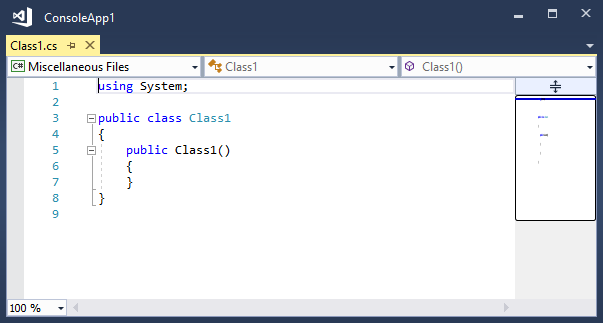
Запустите Visual Studio. Нажмите клавишу ESC или нажмите Продолжить без кода в окне запуска, чтобы открыть среду разработки.
В меню Файл в строке меню выберите Создать > Файл.
В диалоговом окне Новый файл в разделе Общие выберите Класс Visual C# и нажмите кнопку Открыть.
Новый файл открывается в редакторе с каркасом класса C#. (Обратите внимание, что нам не нужно создавать полный проект Visual Studio, чтобы получить некоторые преимущества редактора кода. Вам нужен только файл кода!)
Запустите Visual Studio. Нажмите клавишу ESC или щелкните команду Продолжить без кода в окне запуска, чтобы открыть среду разработки.
В меню Файл в строке меню выберите элементы Создать > Файл или нажмите клавиши CTRL+N.
В диалоговом окне Новый файл в разделе Общие выберите Класс Visual C# и нажмите кнопку Открыть.
Новый файл открывается в редакторе с каркасом класса C#.
Использование фрагментов кода
Visual Studio предоставляет удобные фрагменты кода, позволяющие быстро и легко создавать часто используемые блоки кода. Фрагменты кода доступны для различных языков программирования, включая C#, Visual Basic и C++.
Давайте добавим фрагмент void Main C# в файл.
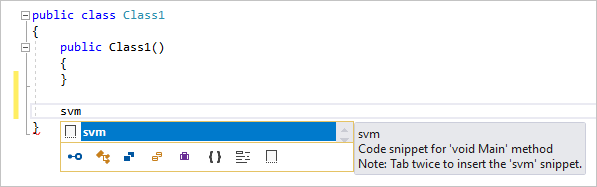
Два раза нажмите клавишу TAB, чтобы вставить фрагмент кода.
Для разных языков программирования доступны различные фрагменты кода. Вы можете просмотреть фрагменты кода, доступные для используемого языка, выбрав Изменить > IntelliSense > Вставить фрагмент и указав папку вашего языка. Для C# список выглядит следующим образом.

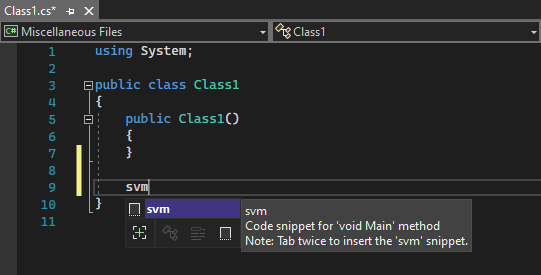
Два раза нажмите клавишу TAB, чтобы вставить фрагмент кода.
Для разных языков программирования доступны соответствующие фрагменты кода. Вы можете просмотреть фрагменты кода, доступные для используемого языка. Для этого выберите элементы Изменить > IntelliSense > Вставить фрагмент или нажмите клавиши CTRL+K и CTRL+X, а затем укажите папку для своего языка программирования. Для C# список фрагментов кода выглядит следующим образом.
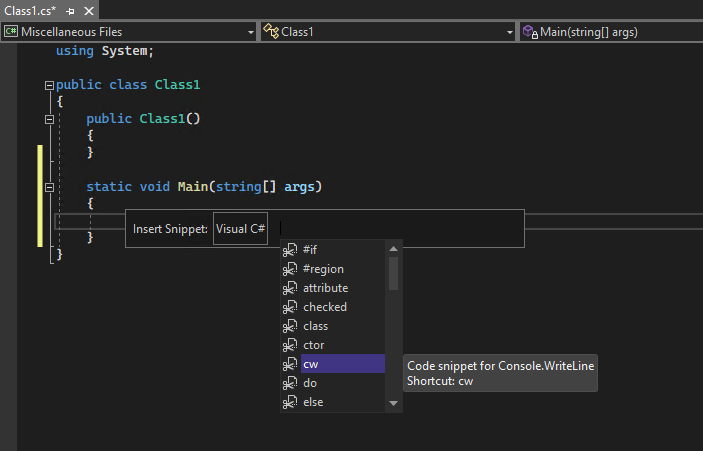
Список включает фрагменты кода для создания класса, конструктора, цикла for, операторов if и switch и многое другое.
Закомментирование кода
Панель инструментов, которая находится в строке кнопок под строкой меню в Visual Studio, поможет повысить продуктивность написания кода. Например, можно переключить режим завершения IntelliSense (IntelliSense — это помощник в написании кода, который отображает список подходящих методов и многое другое), увеличить или уменьшить отступ строки или закомментировать код, который вы не хотите компилировать. В этом разделе мы закомментируем код.

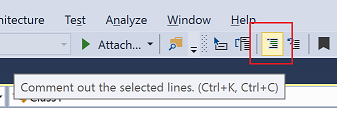
Символы комментария C# // добавляются в начало каждой выбранной строки, чтобы закомментировать код.
Панель инструментов текстового редактора, которая представляет строку с кнопками под строкой меню в Visual Studio, делает написание кода более продуктивным. Например, вы можете переключить режим завершения IntelliSense, увеличить либо уменьшить отступ для строк или закомментировать фрагмент кода, который не нужно компилировать.

Давайте закомментируем некоторую часть кода.

Символы комментария C# // добавляются в начало каждой выбранной строки, чтобы закомментировать код.
Если нужно раскомментировать строки, выберите их, а затем нажмите кнопку Раскомментировать выбранные строки на панели инструментов текстового редактора. Если вы предпочитаете использовать клавиатуру, нажмите клавиши CTRL+E, U.

Свертывание блоков кода

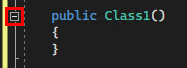
Просмотр определений символов
Щелкните правой кнопкой мыши любой из экземпляров string и выберите пункт Показать определение в контекстном меню. Или нажмите Alt+F12.

Закройте окно просматриваемого определения, щелкнув небольшое поле со знаком «x» в его правом верхнем углу.
В редакторе Visual Studio можно легко проверить определение типа, метода или переменной. Один из способов — перейти к файлу, который содержит определение. Для этого выберите команду Перейти к определению или нажмите клавишу F12 в любом месте, где указана ссылка на этот символ. Сделать это еще быстрее и даже без перемещения фокуса с кода можно, щелкнув команду Показать определение.
Щелкните правой кнопкой мыши любой из экземпляров string и выберите пункт Показать определение в контекстном меню. Или нажмите клавиши ALT+F12.

Закройте окно просматриваемого определения, щелкнув небольшое поле со знаком Х справа в верхнем углу.
Использование IntelliSense для завершения слов
Технология IntelliSense крайне полезна при написании кода. Она может отображать сведения о доступных членах типа или сведения о параметрах для различных перегрузок метода. Вы также можете использовать IntelliSense для завершения слова после того, как ввели достаточно знаков для однозначного его определения. Давайте добавим строку кода для вывода упорядоченных строк в окне консоли — это стандартное место для отображения выходных данных программы.

Чтобы вставить оставшуюся часть слова query с помощью функции завершения слов IntelliSense, нажмите клавишу Tab.
Технология IntelliSense крайне полезна при написании кода. Она может отображать сведения о доступных членах типа или сведения о параметрах для различных перегрузок метода. Вы также можете использовать IntelliSense для завершения слова после того, как ввели достаточно знаков для однозначного его определения.
Давайте добавим строку кода для вывода упорядоченных строк в окне консоли — это стандартное место для отображения выходных данных программы.
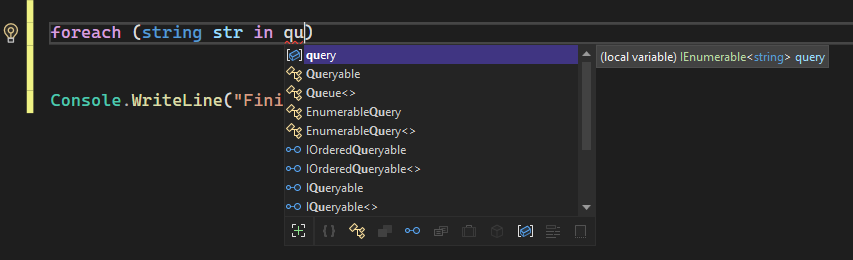
Чтобы вставить оставшуюся часть слова query с помощью функции завершения слов IntelliSense, нажмите клавишу TAB.
Рефакторинг имени
Поместите курсор на определение переменной _words и выберите пункт Переименовать в контекстном меню или нажмите клавиши CTRL+R, CTRL+R.
В верхней правой части редактора отображается всплывающее диалоговое окно Переименование.
Введите нужное имя words. Обратите внимание, что ссылка на words в запросе также переименовывается автоматически. Перед нажатием клавиши ВВОД установите флажок Включить комментарии во всплывающем окне Переименование.
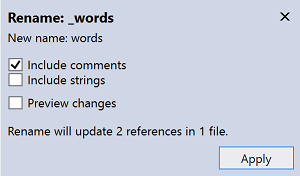
Нажмите клавишу ВВОД.
Поместите курсор на определение переменной someWords и выберите команду Переименовать в контекстном меню или нажмите клавишу F2.
Справа в верхней части окна редактора отобразится диалоговое окно Переименование.
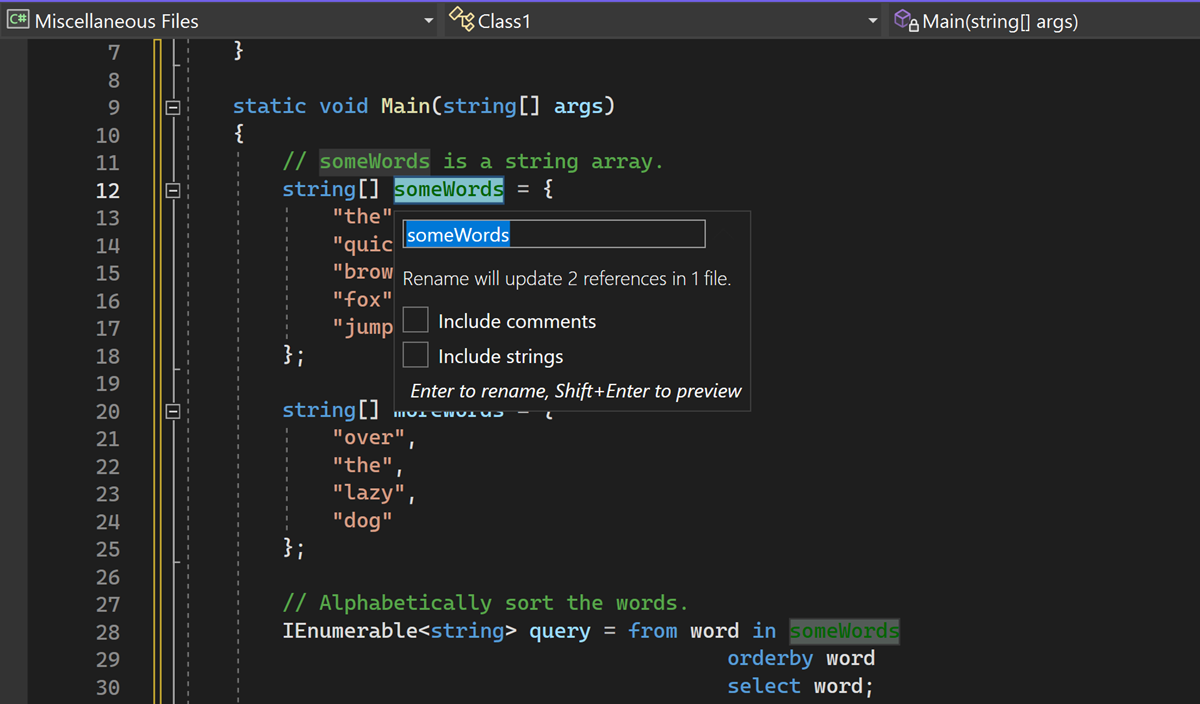
Введите имя unsortedWords. Вы увидите, что ссылка на unsortedWords в операторе назначения query также переименовывается автоматически. Прежде чем нажать клавишу ВВОД или щелкнуть действие Применить, установите флажок Включить комментарии во всплывающем окне Переименовать.
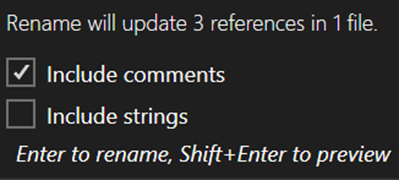
Нажмите клавишу ВВОД или щелкните команду Применить в диалоговом окне Переименование.
Оба вхождения someWords в коде, а также текст someWords в комментарии к коду были переименованы.