
Работа с личными сообщениями в Дискорде
Дискорд, помимо голосового чата и видеочата позволяет отправлять личные сообщения друзьям и незнакомым пользователям. У этой программы есть и другие функции для переписок. Но новым пользователям может быть не понятен интерфейс программы. Исходя из этого, далее будет подробно рассмотрен весь функционал личных сообщений в дискорде.
Как попасть в личные сообщения и ответить другу
Есть несколько способов открыть личные сообщения в дискорде, чтобы написать необходимому человеку. Первый подойдёт, если с пользователем не было общения, но есть общий сервер. Нужно нажать правой кнопкой мыши по нику необходимого человека, затем выбрать строку “Написать сообщение”. Откроется окно переписки, внизу которого будет строка, куда надо набрать текст. Сообщение отправляется клавишей Enter или нажатием на соответствующую кнопку на строке.
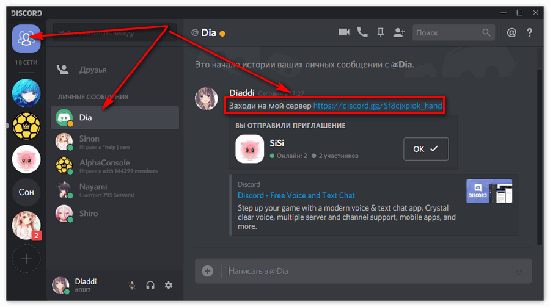
!В окне переписки находится история сообщений с данным пользователем.
Следующий способ полезен, если нужно быстро написать человеку, находящемуся на общем сервере. Надо кликнуть на ник пользователя левой кнопкой мыши. Откроется информация о человеке. Внизу будет строка, куда можно написать и отправить сообщение. Затем откроется окно переписки.
Третий способ подойдёт, если известен ник необходимого пользователя. В левом верхнем углу будет кнопка с логотипом программы – меню личных сообщений. Открыв его, рядом есть строка “Найти или начать беседу”. В открывшемся меню надо набрать никнейм человека и нажать левой кнопкой мыши на пользователя, с которым нужно начать общение. Откроется меню чата, дальше всё идентично первому способу.
Исходя из вышеописанного метода, возможно отправление сообщения пользователя по id (четыре цифры рядом с ником, видимые в профиле или при нажатии на аватарку, например #1111). Процесс одинаков с третьим способом, только вместо ника нужно указать айди.
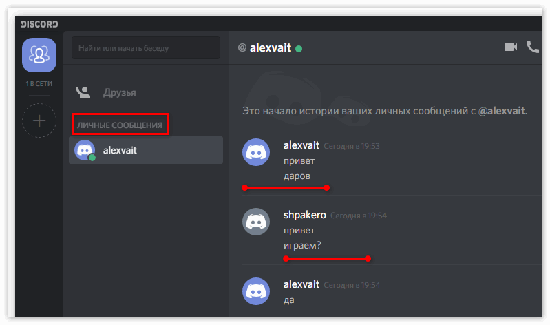
Чтобы прочитать сообщение в дискорде, нужно либо открыть переписку через левый столбец, открыв диалог с написавшим человеком, (аватарка с красным кружком внизу справа), либо через меню ЛС. Чтобы ответить на сообщение в дискорде, нужно навести курсор на него, нажать на многоточие и кликнуть по пункту “Ответить”.
Такими тремя лёгкими методами можно написать сообщение в дискорде. Далее стоит уточнить информацию про безопасность сообщений.
Безопасность личных сообщений в Дискорде
Термин “безопасность” в контексте мессенджеров и других платформ, позволяющих отправлять сообщения, имеет два значения. Первое – шифрование сообщений, т.е. безопасность от перехвата их хакерами и другими посторонними лицами. Второе – безопасность содержимого сообщений, т.е. отсутствие в них вредоносных ссылок, файлов, непотребных фотографий, видео и т.п.
В плане первого определения, дискорд имеет стандартное шифрование и все сообщения хранятся на серверах компании-разработчика. В нём отсутствуют продвинутые методы скрытия содержимого от посторонних глаз. Но это не означает, что кто угодно имеет доступ к сообщениям каждого пользователя. Стандартная шифровка хорошо справляется со своей задачей — хакерам придётся проделать объёмную работу, чтобы получить доступ к чужой переписке.
В плане второго определения, в дискорде присутствует система фильтрации контента, основанная на нейросетях и базах данных. Для её активации нужно зайти в настройки (главное меню – шестерёнка внизу правее от профиля), там открыть пункт “Конфиденциальность и безопасность”. В этом меню будет опция “Безопасные личные сообщения”. Доступны три уровня фильтрации контента:
Стоит отметить, что разработчики не читают текстовые сообщения и не рассматривают картинки вручную. Для этого существует особая нейросеть, которая на основе базы данных и машинного обучения сканирует фотографии. Можно не волноваться за безопасность собственных данных от нежелательных глаз. Помимо этого нужно помнить, что система ещё не идеальна, и изредка непотребный контент проходит через автоматизированную проверку.
Почему сообщения не отправляются
Иногда возникает такая проблема — невозможно отправить сообщение собеседнику. В отдельных случаях это вызвано внутренним сбоем программы. Нужно попытаться ещё раз послать сообщение через некоторое время. Если проблема не прошла, а интернет-соединение стабильно работает, то есть несколько возможных причин.
Некоторые связаны с настройками конфиденциальности пользователя. Стоит отметить, что для отправления сообщения нужно иметь общий сервер с нужным человеком, и пройти на сервере верификацию, если такая присутствует. Неполадка с сообщениями может возникнуть в случае нахождения у пользователя в чёрном списке или добавление его туда. В остальных случаях обоим лицам нужно проверить настройки конфиденциальности на следующие пункты:
Как отправить сообщение тому, кто не твой друг в Discord
Discord — одно из самых популярных чатов в Интернете, предоставляющее платформу для общения, общения и общения геймеров, онлайн-сообществ. Discord можно использовать по-разному, будь то поиск людей с одинаковыми интересами, встреча с людьми, которые играют в одну и ту же игру, воссоединение со старыми друзьями из прошлого или даже совместная работа над классным приложением или игрой. Поскольку существуют варианты использования Discord, отличные от игр, Discord также предоставляет полнофункциональную систему голосовых и видеозвонков, которой могут воспользоваться ее пользователи.
Однако у многих есть один вопрос: можете ли вы отправлять сообщения на Discord, которых нет в вашем списке друзей? И если да, то как?
Эта статья покажет вам все, что вам нужно знать о настройках конфиденциальности Discord и о том, как найти любого пользователя на Discord.
Можете ли вы отправить сообщение тому, кого нет в вашем списке друзей?
Допустим, вы только что встретили кого-то, играя в игры на Discord. Вам действительно понравилось играть с ними в игру, и вы хотели бы продолжать играть с ними в будущем. Позволяет ли Discord направлять им сообщения, чтобы пригласить их в будущие игры?
Ответ зависит от настроек конфиденциальности вашего нового друга. Являясь одной из самых популярных платформ чата, Discord внедрила всеобъемлющий и модульный набор функций конфиденциальности, позволяющий любому пользователю полностью контролировать, кто и когда может отправлять ему прямые сообщения; это помогает людям избегать нежелательных DM от людей, с которыми они могут не захотеть разговаривать. Настраивая эти параметры конфиденциальности и безопасности, вы можете сделать свой опыт работы с Discord приватным или общедоступным, как вам бы того хотелось.

Безопасный прямой обмен сообщениями
Перейдите в настройки пользователя и найдите вкладку «Конфиденциальность и безопасность». Там вы найдете полный список функций конфиденциальности Discord, предназначенных для того, чтобы позволить вам настроить параметры конфиденциальности и безопасности, чтобы обезопасить себя от Discord.
Первый раздел этой вкладки — Безопасный прямой обмен сообщениями. Этот раздел позволяет вам настроить уровень безопасности ваших DM, позволяя автоматизированным системам Discord сканировать ваши сообщения на наличие явного и неприемлемого контента и удалять их, если они содержат плохой контент.
У вас есть три варианта:

Другие настройки конфиденциальности и безопасности
Помимо Safe Direct Messaging, на панели «Конфиденциальность и безопасность» есть ряд других параметров, которые позволят вам полностью настроить параметры конфиденциальности и безопасности. Наиболее важным из них, вероятно, являются настройки конфиденциальности по умолчанию, которые являются простой, но мощной опцией конфиденциальности.
Включение этой опции (настройка по умолчанию) позволит любому из ваших серверов отправлять вам прямые сообщения, не входя в ваш список друзей. Это откроет ваши DM всем и каждому, кто использует общий сервер, что может быть хорошо, если вы находитесь только на небольших серверах, но может очень быстро стать очень опасным, если вы находитесь на одном или нескольких публичных серверах, подвергая вас риску. DM реклама и спамеры.
Если вы решите отключить эту опцию, заблокировав таким образом людей, не входящих в ваш список друзей, от DMing, вам будет предложено применить эту настройку ко всем серверам, на которых вы находитесь. Мы рекомендуем сделать это, так как вы можете щелкнуть правой кнопкой мыши на каждый сервер, на котором вы хотите разрешить DM и вручную переопределять настройки для каждого из них, сохраняя при этом безопасность на большинстве ваших серверов. Такая индивидуальная настройка сервера делает этот простой параметр чрезвычайно мощным инструментом конфиденциальности.

Третья и последняя функция конфиденциальности — «Кто может добавить вас в друзья». Как следует из названия раздела, эти опции позволяют вам указать, кому именно разрешено отправлять вам запрос о дружбе на разногласиях, будь то все, Друзья друзей или люди, с которыми вы делитесь сервером. Эти три опции могут быть включены или выключены:
Обычно мы рекомендуем оставить эти настройки по умолчанию, потому что даже если кто-то отправит вам запрос на добавление в друзья, у вас есть возможность отклонить его после проверки. Однако, если вы являетесь администратором или модератором большого сервера или известной фигурой в Интернете, вы можете настроить эти параметры, чтобы избежать получения случайных запросов на добавление в друзья от участников сервера или доброжелателей.

Ниже приведено несколько разных опций, которые касаются того, как Discord использует ваши данные. Discord собирает большой объем данных о том, как и где вы используете Discord, включая ваши привычки использования, ваши серверы, на каких платформах вы используете Discord и т. Д., Чтобы улучшить и настроить работу с Discord; если вы не хотите, чтобы Discord собирал и сохранял ваши данные, вы можете переключать опции, которые позволяют запретить Discord использовать ваши данные для улучшений или настройки, или даже запросить копию всех данных, которые они собирают о вас.
Как правило, мы рекомендуем вам оставить эти параметры включенными, чтобы ваш опыт Discord был как можно лучше; однако, если вы беспокоитесь о сборе личных данных, у вас есть возможность отключить их за счет меньших настроек. Кроме того, мы рекомендуем вам регулярно запрашивать копии ваших данных и просматривать их, чтобы убедиться, что Discord не собирает слишком навязчивые данные о вас.

Как я могу заблокировать кого-то на Discord?
Если кто-то отправлял вам нежелательные сообщения на Discord, вы можете использовать функцию блокировки, чтобы не допустить этого. После того, как вы заблокируете их, они не смогут отправлять вам сообщения или запросы друзей, пока вы не разблокируете их.
Вот как вы можете блокировать людей:

После того как вы заблокируете пользователя, вы больше не сможете увидеть сообщения они отправляют, если вы не решите это сделать, и при этом они не смогут отправлять вам DM или запросы друзей.
Найди свой голос с раздором
Discord — это фантастическая платформа для общения, которую вы можете использовать, если вы играете в игры или просто хотите найти людей для общения в Интернете. Он быстро становится чрезвычайно популярным, даже в неигровом сообществе, для таких целей, как онлайн-сообщества, клубы и многое другое. Но для всех хороших людей и новых друзей, которых вы встретите, всегда будет один или два плохих человека, поэтому важно научиться ориентироваться в настройках конфиденциальности Discord, чтобы они не вторгались в вашу конфиденциальность.